🔎 자료탭 신설 안내
오탈자, 부록 및 예제소스, 관련 사이트가 자료 메뉴로 통합되었어요.
쪽수
ISBN
브랜드
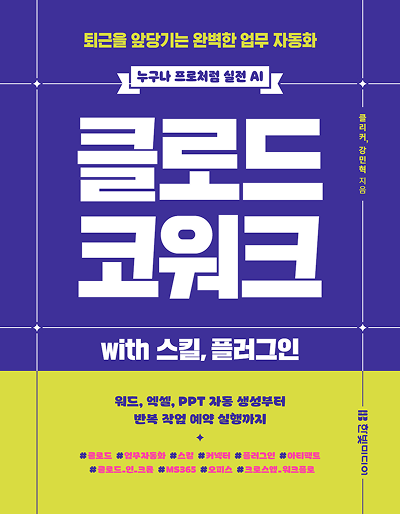
클로드, 아직 채팅창으로만 쓰십니까?
코딩은 몰라도 됩니다. 터미널 명령도, 어려운 문법도 외울 필요 없습니다. 회의록 정리와 고객 답장처럼 지금 당장 급한 일에서 출발해, 반복 업무를 스킬로 줄이고, 외부 자료를 커넥터로 끌어오고, 마지막엔 웹 매출 데이터를 가져와 대시보드 한 화면으로 완성하는 데까지 직접 따라가 봅니다. '실전 AI는 개발자의 것'이라는 생각이 무너지는 순간을, 매일 메일을 정리하고 보고서를 다듬는 여러분이 직접 만들게 됩니다. 비결은 화려한 프롬프트가 아닙니다. 이제 중요한 질문은 '어떻게 물어볼까'가 아니라 '이 일을 어디에 맡길까'로 바뀌었고, 이 책은 채팅·코워크·코드·디자인을 그 하나의 기준으로 꿰어 줍니다. 손에 쥔 일을 작은 단위로 쪼개고, 맞는 도구를 골라, 확인할 수 있는 결과로 돌려받는 법. 이 책을 통해 여러분은 AI를 신기한 도구가 아니라 매일 일을 덜어주는 업무 동료로 바꿀 수 있습니다.

출판사 리뷰
클로드, 채팅창 너머로 가보시지 않겠습니까?
대부분의 사람은 클로드를 '똑똑한 검색창'쯤으로 씁니다. 질문하고, 답을 받고, 복사해서 붙여넣고. 그러는 동안 회의록 정리도, 보고서 초안도, 반복되는 고객 답장도 여전히 손에 남아 있습니다. 진짜 변화는 채팅창 바깥에서 시작되는데 말입니다. 이 책은 바로 그 바깥, 읽고 나서 자리로 돌아왔을 때 실제로 손이 움직이게 만드는 것을 목표로 합니다.
프롬프트가 아니라 '판단 기준'을 남기는 책
그래서 이 책의 무기는 화려한 프롬프트 모음이 아닙니다. 모든 도구를 "언제 쓰는가"라는 하나의 질문으로 꿰고, 무엇을 읽고 만들고 바꾸고 어디로 보내고 그냥 맡겨도 되는지를 가르는 프레임을 손에 쥐여 줍니다. 클로드의 메뉴와 모델 이름은 계속 바뀌겠지만, 이 기준은 화면이 바뀌어도 낡지 않습니다. 트렌드에 올라타는 책이 아니라, 트렌드가 바뀌어도 살아남는 기준을 다루는 책입니다.
채팅 한 줄에서 업무 대시보드까지, 한 권으로
제목 그대로 '올인원'입니다. 메일·공지·회의록 다듬기에서 출발해, 클로드 디자인으로 카드뉴스와 슬라이드를 만들고, 스킬과 커넥터로 반복 업무를 줄이고, 마지막엔 코딩 한 줄 없이 웹 매출 데이터를 가져와 대시보드 한 화면으로 완성합니다. 비개발자를 위한 입문서로 시작하지만, 끝에 이르면 여러분은 자기 업무에 꼭 맞는 작은 도구를 직접 만들고 있는 자신을 발견하게 됩니다.
통제권은 끝까지 여러분에게
이 책이 다른 자동화 입문서와 결정적으로 갈리는 지점은 '안전'입니다. 읽기와 쓰기, 미리보기와 실행을 나누고, 원본 대신 복사본에서 먼저 시험하고, 변경 목록을 받아 되돌릴 준비를 합니다. 과장된 자동화 약속이 넘치는 시대에, 이 책은 속도는 얻되 책임은 놓지 않는 법을 처음부터 끝까지 일관되게 설계했습니다. 진짜 업무 파일을 맡겨야 하는 직장인이라면, 이 한 가지만으로도 이 책을 곁에 둘 이유가 충분합니다. 거창한 자동화는 필요 없습니다. 이번 주 회의록 하나면, 오늘 바로 시작할 수 있습니다.
목차
Part 01 내 일에 맞는 클로드 알아보기
1장 내 업무에 맞는 클로드 사용법 고르기
1.1 클로드의 기본 특징 확인하기
1.2 채팅·코워크·코드·디자인 비교하기
1.3 작업별 모델 선택하기
1.4 대화형 작업과 위임형 작업 구분하기
1.5 첫 업무 정하기
2장 첫 요청 보내고 기본 설정 확인하기
2.1 개인정보와 학습 설정 확인하기
2.2 첫 요청 보내기
2.3 채팅 화면 구성 익히기
2.4 업무 기록을 목록으로 정리하기
2.5 프롬프트에 필요한 항목 넣기
3장 작업에 맞는 탭 고르기
3.1 데스크톱 앱의 작업 범위 확인하기
3.2 채팅·코워크·코드 탭 비교하기
3.3 채팅 탭에서 PDF 요약하기
3.4 코워크 탭에서 후보 비교하기
3.5 코드 탭에서 폴더 정리 계획 받기
3.6 작업 규모에 따라 탭 바꾸기
Part 02 문서와 자료 다듬기
4장 채팅으로 초안·파일·웹 검색 처리하기
4.1 짧은 요청으로 초안 만들기
4.2 초안의 톤과 수신자 맞추기
4.3 파일에서 결정 사항과 할 일 추출하기
4.4 웹 검색으로 최신 정보 확인하기
4.5 프로젝트에 자료와 지침 모으기
4.6 아티팩트로 결과물 분리하기
4.7 모바일과 음성으로 메모 남기기
4.8 실습: 가정 서류와 장보기 목록 정리하기
5장 공지·메일·회의록을 업무 문서로 다듬기
5.1 사내 공지와 이메일 문장 다듬기
5.2 회사 톤을 프로젝트 지침으로 만들기
5.3 미팅 메모를 회의록으로 정리하기
5.4 한 메시지를 채널별 문안으로 바꾸기
5.5 제안서와 보고 문서 초안 만들기
5.6 발송 전 검토 기준 만들기
5.7 여러 문서를 한꺼번에 다뤄야 할 때
5.8 실습: 가격 인상 메일과 협업 합의서 작성하기
6장 출처·PDF·표 데이터 검토하기
6.1 최신 정보와 기준 날짜 확인하기
6.2 1차 출처와 2차 출처 구분하기
6.3 뉴스와 리포트 요약하기
6.4 긴 PDF에서 필요한 장만 뽑기
6.5 표 데이터에서 사실과 추정 구분하기
6.6 프로젝트 자료에서 관련 문서 찾기
6.7 여러 자료를 같은 형식으로 정리해야 할 때
6.8 실습: 학원 비교표와 운동 일지 분석하기
7장 코워크와 코드로 문서 묶음 처리하기
7.1 채팅에서 코워크로 넘길 때
7.2 폴더 권한과 원본 보호하기
7.3 회의록 여러 개를 보고서 초안으로 합치기
7.4 문서 초안 수정은 계획부터 받기
7.5 여러 파일을 같은 형식으로 정리하기
7.6 완료 후 변경 목록 확인하기
7.7 코드 탭으로 문서·자료 폴더 정리하기
7.8 큰 문서 작업은 다이나믹 워크플로로 나누기
7.9 실습: 문서 묶음으로 주간 보고서 만들기
7.10 Special. LLM 위키로 지식 쌓기
Part 03 클로드 디자인 알아보기
8장 클로드 디자인으로 첫 시안 만들기
8.1 채팅 결과와 디자인 결과 구분하기
8.2 카드 한 장으로 첫 시안 만들기
8.3 참고 자료로 스타일 맞추기
8.4 마크업·편집·트윅으로 수정하기
8.5 한글·접근성·사실 정보 검수하기
8.6 디자인 파일 내보내기
8.7 슬라이드·원페이저·프로토타입 만들기
8.8 실습: 소개 카드 만들고 내보내기
9장 슬라이드·카드뉴스·안내문 만들기
9.1 슬라이드 구조 잡기
9.2 카드뉴스 흐름 만들기
9.3 포스터와 안내문 구성하기
9.4 인포그래픽 수치 정리하기
9.5 이미지와 아이콘 고르기
9.6 한글·비율·접근성 검수하기
9.7 파일명과 내보내기 방식 정하기
9.8 실습: 환영 슬라이드와 학예회 안내 만들기
10장 디자인 결과물 재사용하고 전달하기
10.1 디자인 결과물에서 작업 자료 추출하기
10.2 디자인 문구를 채널별 콘텐츠로 바꾸기
10.3 DESIGN.md에 톤과 규칙 저장하기
10.4 목적에 맞는 내보내기와 핸드오프 고르기
10.5 실습: 브랜드 톤으로 메뉴 보드 만들기
10.6 Special. DESIGN.md로 디자인 기준 남기기
Part 04 스킬·커넥터로 반복 업무 줄이기
11장 플러그인과 커넥터로 외부 도구 연결하기
11.1 플러그인·스킬·커넥터 구분하기
11.2 설치 전 권한 화면 확인하기
11.3 원격 커넥터와 데스크톱 확장 선택하기
11.4 업무용 커넥터 후보 고르기
11.5 노션으로 고객 미팅 자료 확인하기
11.6 구글 시트 원본을 지키며 분석하기
11.7 캔바 디자인을 대화로 수정하기
11.8 연결한 도구 목록 관리하기
11.9 코워크 묶음 작업 맛보기
11.10 연결 데이터를 라이브 아티팩트로 맛보기
11.11 커넥터 없는 국내 도구 처리하기
12장 스킬과 슬래시 커맨드로 반복 지시 줄이기
12.1 회의록 스킬 파일 만들기
12.2 이름과 설명문 뜯어보기
12.3 필요한 입력 뜯어보기
12.4 처리 규칙 뜯어보기
12.5 출력 형식 뜯어보기
12.6 슬래시로 스킬 부르기
12.7 공식 스킬과 조직 스킬에도 같은 기준 적용하기
12.8 직접 해보기: 회의록 스킬 호출하고 점검하기
13장 내 업무용 스킬 만들기
13.1 반복 지시를 스킬 후보로 고르기
13.2 SKILL.md 기본 구조 이해하기
13.3 /weekly-review 명령 설계하기
13.4 예시 입출력 추가하기
13.5 글쓰기 톤 스킬 만들기
13.6 skill-creator로 초안 시작하기
13.7 스킬 업로드하고 호출 테스트하기
13.8 보관·공유 기준 정하기
13.9 실습: skill-creator로 고객 답장 초안 스킬 만들기
14장 외부 스킬·플러그인 설치 전 검증하기
14.1 외부 도구는 바로 설치하지 않기
14.2 출처와 파일 구조 확인하기
14.3 지시문과 스크립트 읽어 보기
14.4 위험한 지시를 샘플 테스트용으로 고치기
14.5 샘플 폴더에서 첫 실행 지켜보기
14.6 설치하기
14.7 실습: 외부 스킬 하나를 검토하고 URL로 설치하기
15장 커넥터로 메일·일정·문서 다루기
15.1 연결한 커넥터로 외부 서비스 다루기
15.2 읽기 권한으로 시작하기
15.3 구글 캘린더에서 빈 시간 찾기
15.4 지메일에서 답장 대상 고르기
15.5 구글 드라이브에서 근거 문서 찾기
15.6 여러 커넥터로 회의 브리핑 만들기
15.7 개인정보와 권한 범위 확인하기
15.8 실습: 캘린더와 지메일 읽기 요청하기
16장 예약 실행으로 반복 업무 맡기기
16.1 예약 실행 대상 고르기
16.2 코워크 예약 작업의 실행 조건 확인하기
16.3 예약할 결과 형식 먼저 만들기
16.4 /schedule로 예약 작업 만들기
16.5 실행 기록 확인하고 다듬기
16.6 실습: 내 업무 루틴 하나 예약하기
Part 05 바이브 코딩으로 업무 도구 만들기
17장 브라우저·파일 작업을 읽기 전용으로 맡기기
17.1 브라우저와 컴퓨터 조작 범위 정하기
17.2 클로드 인 크롬 설치하기
17.3 읽기 전용 작업부터 시작하기
17.4 실행 전 계획 확인하기
17.5 공개 페이지 정보 비교하기
17.6 로그인 사이트는 읽기만 맡기기
17.7 디스패치로 작업 시작하기
17.8 복사본 폴더에서 파일 작업하기
17.9 실습: 위시리스트 비교와 PDF 할 일 추출하기
18장 내가 만들고 싶은 걸 알아가는 과정
18.1 먼저 무엇을 만들지 정하기
18.2 어떻게 만들지는 클로드가 정합니다
18.3 클로드와 상의해 만들 것을 구체화하기
18.4 요청서에 무엇을 담을까
18.5 클로드와 함께 요청서 초안 만들기
18.6 요청서를 점검하고 다음 장으로 넘기기
18.7 실습: 내 도구 후보로 요청서 한 장 만들기
19장 바이브 코딩으로 작은 업무 도구 만들기
19.1 바이브 코딩을 업무 도구 제작으로 이해하기
19.2 제작 승인하고 첫 파일 만들기
19.3 샘플 데이터로 첫 실행 확인하기
19.4 오류 메시지를 그대로 전달하기
19.5 실제 업무 파일은 복사본으로 시험하기
19.6 첫 도구의 성공 기준 정하기
19.7 실습: 고객 문의 요약 도구 설계하기
20장 만든 도구를 업무 루틴에 붙이기
20.1 한 번 만든 도구는 왜 계속 쓰기 어려울까
20.2 기능 요청을 한 번에 하나씩 붙이기
20.3 변경 전후를 비교하기
20.4 클로드 코드 루틴으로 자동 점검 맡기기
20.5 자동 실행은 초안 파일부터 시작하기
20.6 팀에 공유하기 전 점검하기
20.7 다음 버전 요청서 만들기
20.8 실습: 월간 문의 도구를 팀 루틴으로 만들기
21장 업무 대시보드로 바이브 코딩 완성하기
21.1 마지막 결과물은 화면 하나로 정리하기
21.2 웹 매출 게시판을 통합 CSV로 가져오기
21.3 대시보드에 보여줄 데이터 구조 만들기
21.4 HTML 대시보드 첫 버전 만들기
21.5 새 데이터가 들어왔을 때 갱신하기
21.6 대시보드 디자인 다듬기
21.7 전달 전 숫자·표현·개인정보 검토하기
21.8 실습: 여러분의 데이터로 바꿔 보기
리뷰
32,000원
10%
28,800원