🔎 자료탭 신설 안내
오탈자, 부록 및 예제소스, 관련 사이트가 자료 메뉴로 통합되었어요.
쪽수
ISBN
브랜드
본 도서는 연습문제 해답을 제공하지 않습니다.
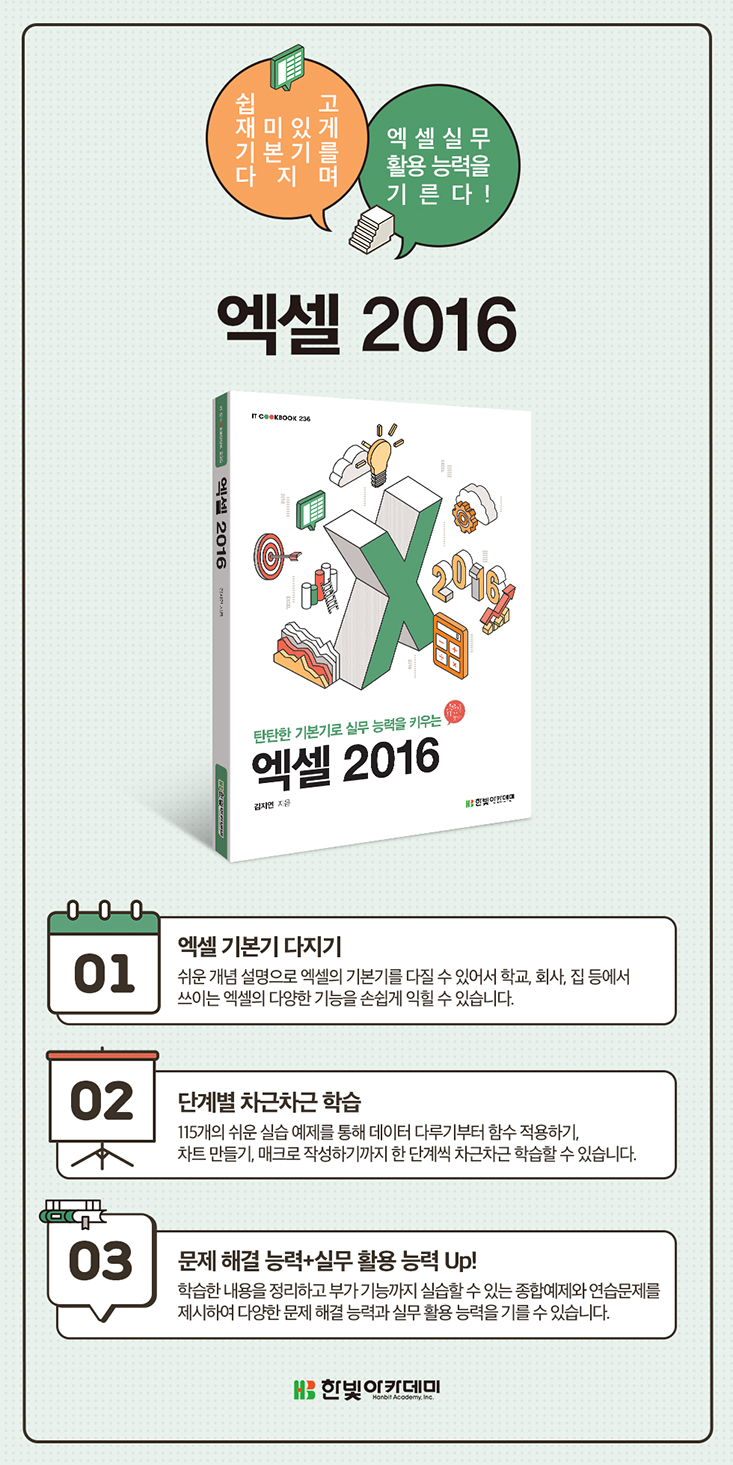
쉽고 재미있게 기본기를 다지며 엑셀 실무 활용 능력을 기른다!
이 책은 학교, 회사, 집 등에서 쓰이는 엑셀의 다양한 기능을 손쉽게 활용할 수 있도록 기본기를 다져줍니다. 115개의 쉬운 실습 예제를 통해 데이터 다루기부터 함수 적용하기, 차트 만들기, 매크로 작성하기까지 한 단계씩 차근차근 학습할 수 있습니다. 학습한 내용을 정리하고 부가 기능까지 실습할 수 있는 종합예제와 연습문제를 제시하여 다양한 문제 해결 능력과 실무 활용 능력을 기를 수 있습니다
쉽고 재미있게 기본기를 다지다 보면 누구나 엑셀 고수가 될 수 있다!
1. 엑셀 기본기 다지기
쉬운 개념 설명으로 엑셀의 기본기를 다질 수 있어서 학교, 회사, 집 등에서 쓰이는 엑셀의 다양한 기능을 손쉽게 익힐 수 있습니다.
2. 단계별 차근차근 학습
115개의 쉬운 실습 예제를 통해 데이터 다루기부터 함수 적용하기, 차트 만들기, 매크로 작성하기까지 한 단계씩 차근차근 학습할 수 있습니다.
3. 문제 해결 능력+실무 활용 능력 Up!
학습한 내용을 정리하고 부가 기능까지 실습할 수 있는 종합예제와 연습문제를 제시하여 다양한 문제 해결 능력과 실무 활용 능력을 기를 수 있습니다.
목차
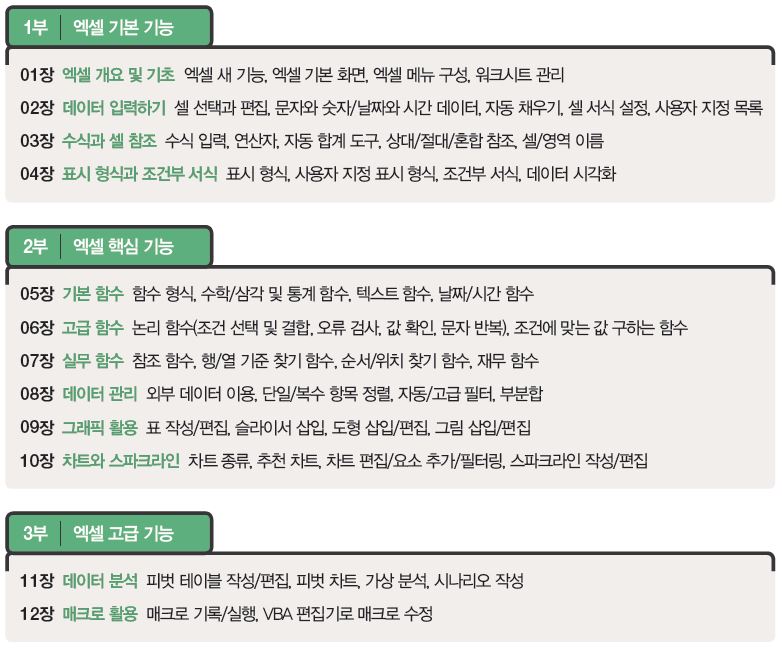
PART 01 엑셀 기본 기능
Chapter 01 엑셀 개요 및 기초
01 엑셀 소개하기
1.1 엑셀의 특징
1.2 엑셀의 새 기능
02 엑셀 시작하기
2.1 서식 파일 활용
[기본예제 1-1] 서식 파일로 문서 만들기
2.2 엑셀 기본 화면
2.3 엑셀의 메뉴 구성
[기본예제 1-2] 빠른 실행 도구 모음에 자주 쓰는 메뉴 설정하기
2.4 저장과 인쇄
[기본예제 1-3] 엑셀 통합 문서 저장 및 종료하기
[기본예제 1-4] 파일에 암호 설정하기
[기본예제 1-5] 활성 시트 인쇄하기
[기본예제 1-6] 인쇄 영역 설정하고 인쇄하기
03 워크시트 다루기
3.1 워크시트 관리
[기본예제 1-7] 워크시트 삽입/삭제와 복사하기
[기본예제 1-8] 워크시트 이름과 탭 색 바꾸기
종합예제 / 연습문제
Chapter 02 데이터 입력하기
01 셀과 행/열 다루기
1.1 셀 선택과 편집
[기본예제 2-1] 셀 선택과 삽입, 삭제하기
[기본예제 2-2] 셀 이동과 복사하기
[기본예제 2-3] 셀 병합과 분할하기
1.2 행/열 선택과 편집
[기본예제 2-4] 행/열 다루기
[기본예제 2-5] 행/열 숨기기
02 데이터 입력하기
2.1 문자와 숫자 데이터
[기본예제 2-6] 문자 입력하기
[기본예제 2-7] 숫자 입력하기
2.2 날짜와 시간, 그 외 데이터
[기본예제 2-8] 날짜와 시간 입력하기
[기본예제 2-9] 한자 입력하기
[기본예제 2-10] 기호 입력하기
[기본예제 2-11] 메모 입력하기
03 자동 채우기와 셀 서식 설정하기
3.1 자동 채우기 기능
[기본예제 2-12] 채우기 핸들로 자동 채우기
[기본예제 2-13] 사용자 지정 목록 만들기
3.2 셀 서식 설정
[기본예제 2-14] 글꼴과 맞춤, 셀 스타일 설정하기
[기본예제 2-15] 데이터에 맞게 셀 모양 설정하기
종합예제 / 연습문제
Chapter 03 수식과 셀 참조
01 수식 입력하기
1.1 수식 입력 형식
1.2 연산자의 종류
[기본예제 3-1] 연산자를 이용한 수식 작성하기
02 자동 합계 도구로 수식 입력하기
2.1 자동 합계 도구의 종류
[기본예제 3-2] 합계와 평균 구하기
[기본예제 3-3] 숫자 개수 구하기
[기본예제 3-4] 최대값과 최소값 구하기
03 셀 참조 이해하기
3.1 상대 참조
[기본예제 3-5] 상대 참조를 이용한 수식 만들기
3.2 절대 참조
[기본예제 3-6] 절대 참조의 필요성 알기
[기본예제 3-7] 절대 참조를 이용한 수식 만들기
3.3 혼합 참조
[기본예제 3-8] 혼합 참조를 이용한 수식 만들기
04 이름 정의하기
4.1 셀 이름
[기본예제 3-9] 셀 이름 정의하고 사용하기
4.2 영역 이름
[기본예제 3-10] 영역 이름 정의하고 사용하기
종합예제 / 연습문제
Chapter 04 표시 형식과 조건부 서식
01 표시 형식 사용하기
1.1 표시 형식
[기본예제 4-1] 셀에 표시 형식 지정하기
1.2 사용자 지정 표시 형식
[기본예제 4-2] 숫자에 사용자 지정 표시 형식 만들기
[기본예제 4-3] 날짜에 사용자 지정 표시 형식 만들기
[기본예제 4-4] 문자에 사용자 지정 표시 형식 만들기
02 조건부 서식 지정하기
2.1 조건부 서식 규칙
[기본예제 4-5] 셀 강조 규칙 설정하고 지우기
[기본예제 4-6] 상위/하위 규칙 설정하고 규칙 편집하기
[기본예제 4-7] 수식을 작성하여 서식 지정하기
2.2 데이터 시각화
[기본예제 4-8] 데이터 막대로 서식 설정하기
[기본예제 4-9] 아이콘으로 서식 설정하기
종합예제 / 연습문제
PART 02 엑셀 핵심 기능
Chapter 05 기본 함수
01 함수의 기본 이해하기
1.1 함수의 형식
1.2 함수의 종류
02 수학/삼각 및 통계 함수 사용하기
2.1 수학/삼각 및 통계 함수
[기본예제 5-1] 합계와 평균, 개수, 최대값, 최소값 구하기
[기본예제 5-2] 표준편차, 분산, 중간값 구하기
[기본예제 5-3] 숫자를 반올림, 올림, 내림하기
[기본예제 5-4] 데이터 크기에 따른 순위와 백분율 순위 구하기
03 텍스트 및 날짜/시간 함수 사용하기
3.1 텍스트 함수
[기본예제 5-5] 텍스트를 결합하고 추출하기
[기본예제 5-6] 이름과 지역 정보 추출하기
[기본예제 5-7] 주민번호 뒷자리를 기호로 바꾸기
3.2 날짜/시간 함수
[기본예제 5-8] 생년월일을 날짜 형식으로 바꾸기
[기본예제 5-9] 현재 날짜와 시간 구하기
[기본예제 5-10] 경과 기간 구하기
[기본예제 5-11] 연, 월, 일과 시, 분, 초 구하기
종합예제 / 연습문제
Chapter 06 고급 함수
01 논리 함수 사용하기
1.1 조건 선택 함수
[기본예제 6-1] 조건에 따라 데이터 선택하기
[기본예제 6-2] 중첩된 조건에 맞는 데이터 선택하기
1.2 오류 검사 함수
[기본예제 6-3] 수식에 오류가 발생할 때 값 지정하기
1.3 조건 결합 함수
[기본예제 6-4] 복잡한 조건 결합하기
1.4 값을 확인하는 정보 함수
[기본예제 6-5] 주민번호를 검사하여 성별 표시하기
1.5 특정 배수로 반올림, 올림, 내림하는 함수
[기본예제 6-6] 평균을 5점 단위로 표시하기
1.6 문자 반복 함수와 표시 형식 지정 함수
[기본예제 6-7] 기호를 반복해 평가 내용 표시하기
[기본예제 6-8] 기호와 순위를 함께 표시하기
02 조건에 맞는 값 구하기
2.1 조건에 맞는 값의 개수를 구하는 함수
[기본예제 6-9] 자격증을 취득한 사원 수와 영어시험 미응시 사원 수 계산하기
[기본예제 6-10] 주어진 조건에 맞는 사원 수 계산하기
2.2 조건에 맞는 값의 합계를 구하는 함수
[기본예제 6-11] 조건에 맞는 값의 합계 계산하기
2.3 조건에 맞는 값의 평균을 구하는 함수
[기본예제 6-12] 조건에 맞는 값의 평균 계산하기
종합예제 / 연습문제
Chapter 07 실무 함수
01 찾기 및 참조 함수 사용하기
1.1 행 번호와 열 번호를 구하는 함수
[기본예제 7-1] 행 번호를 이용하여 순번 계산하기
1.2 열을 기준으로 찾는 함수
[기본예제 7-2] 기준 값으로 열에 있는 정보 찾기
[기본예제 7-3] 범위 값으로 열에 있는 정보 찾기
1.3 행을 기준으로 찾는 함수
[기본예제 7-4] 기준 값과 범위 값으로 행에 있는 정보 찾기
1.4 순서나 위치로 찾는 함수
[기본예제 7-5] 상품코드 첫 글자로 배송유형 찾기
[기본예제 7-6] 범위에서 위치를 기준으로 찾기
02 재무 함수 사용하기
2.1 재무 계산에 사용하는 함수
[기본예제 7-7] 적금 만기액 계산하기
[기본예제 7-8] 대출 상환액 계산하기
종합예제 / 연습문
Chapter 08 데이터 관리
01 데이터 관리하기
1.1 외부 데이터 이용
[기본예제 8-1] 텍스트 파일로 워크시트에 데이터 생성하기
[기본예제 8-2] 텍스트 파일에서 일부 필드만 가져오기
1.2 데이터 도구 기능
[기본예제 8-3] 중복된 항목 제거하기
[기본예제 8-4] 텍스트 나누기
[기본예제 8-5] 데이터 유효성 검사하기
02 데이터 정렬하기
2.1 단일 항목 정렬
[기본예제 8-6] 판매액을 기준으로 정렬하기
2.2 복수 항목 정렬
[기본예제 8-7] 지역별 판매액을 내림차순으로 정렬하기
03 필터 사용하기
3.1 자동 필터
[기본예제 8-8] 자동 필터 설정과 해제하기
[기본예제 8-9] 선택적 자동 필터 설정하기
[기본예제 8-10] 사용자 지정 자동 필터 설정하기
3.2 고급 필터
[기본예제 8-11] 고급 필터의 조건 설정하기
[기본예제 8-12] 고급 필터 설정하기
[기본예제 8-13] 고급 필터로 다른 장소에 필터링 결과 표시하기
04 부분합 구하기
4.1 부분합 추가와 삭제
[기본예제 8-14] 지역별 판매금액의 소계 구하기
4.2 부분합의 중첩
[기본예제 8-15] 지역별 합계와 지점별 평균 구하기
종합예제 / 연습문제
Chapter 09 그래픽 활용
01 표 활용하기
1.1 표 작성
[기본예제 9-1] 표 만들고 스타일 설정하기
[기본예제 9-2] 표 편집하고 수식 계산하기
[기본예제 9-3] 슬라이서 삽입하기
02 도형 활용하기
2.1 도형 삽입과 편집
[기본예제 9-4] 도형 삽입하고 서식 설정하기
[기본예제 9-5] 도형을 그룹화하고 복제하기
[기본예제 9-6] 도형에 하이퍼링크 설정하기
03 그림 활용하기
3.1 그림 삽입과 편집
[기본예제 9-7] 셀에 그림 삽입하고 크기 조절하기
[기본예제 9-8] 그림 편집하기
[기본예제 9-9] 그림을 목록으로 만들어 선택하기
[기본예제 9-10] 목록 상자를 활용해 그림 선택하기
종합예제 / 연습문제
Chapter 10 차트와 스파크라인
01 차트 만들기
1.1 차트의 종류
1.2 추천 차트
[기본예제 10-1] 추천 차트 삽입하기
02 차트 편집하기
2.1 차트의 구성 요소
2.2 차트의 서식 설정
[기본예제 10-2] 차트 서식 설정하기
[기본예제 10-3] 차트 요소 추가와 차트 필터링하기
03 스파크라인 만들기
3.1 스파크라인의 특징
[기본예제 10-4] 스파크라인 만들기
[기본예제 10-5] 스파크라인 편집하기
종합예제 / 연습문제
PART 03 엑셀 고급 기능
Chapter 11 데이터 분석
01 피벗 테이블 활용하기
1.1 피벗 테이블 작성
[기본예제 11-1] 추천 피벗 테이블 활용하기
[기본예제 11-2] 월별 매출액 피벗 테이블 만들기
[기본예제 11-3] 피벗 테이블의 구조와 함수 변경하기
[기본예제 11-4] 시간 표시 막대와 슬라이서 삽입하기
[기본예제 11-5] 피벗 테이블 편집하기
1.2 피벗 차트 작성
[기본예제 11-6] 피벗 테이블로 피벗 차트 만들기
02 가상 분석 활용하기
2.1 목표값 찾기
[기본예제 11-7] 월평균보수를 기준으로 기본급 찾기
2.2 데이터 표 활용
[기본예제 11-8] 데이터 표로 상여금 산출하기
2.3 시나리오 작성
[기본예제 11-9] 시나리오 실행과 요약하기
종합예제 / 연습문제
Chapter 12 매크로 활용
01 매크로 만들기
1.1 매크로 기록
[기본예제 12-1] 개발 도구 설정하기
[기본예제 12-2] 매크로 기록하고 저장하기
1.2 매크로 실행
[기본예제 12-3] 매크로 실행하기
[기본예제 12-4] 실행 단추로 매크로 실행하기
1.3 상대 참조로 기록
[기본예제 12-5] 상대 참조로 매크로 기록하고 실행하기
02 매크로 편집하기
2.1 매크로 수정
[기본예제 12-6] VBA 편집기로 매크로 수정하기
[기본예제 12-7] 매크로 삭제하기
종합예제 / 연습문제
리뷰
오탈자
19,000원
19,000원