쪽수
448쪽
ISBN
9788998756949
브랜드
한빛아카데미
본 도서는 연습문제 해답을 제공하지 않습니다.
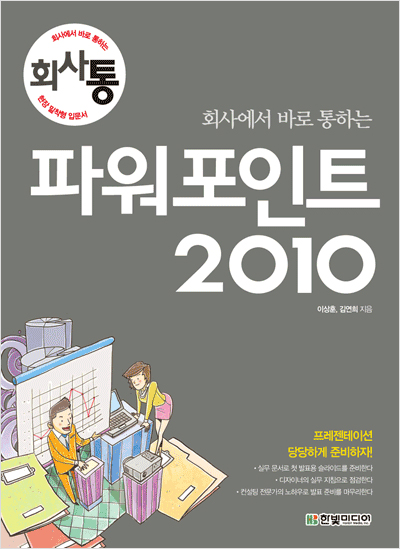
새로워진 파워포인트 2010 기본 기능 파악과 효과적인 프레젠테이션 기법 이해
IT 전공자뿐만 아니라 컴퓨터를 처음 접하는 비전공자를 위한 파워포인트 2010 입문서로, 빠른 시간 안에 파워포인트의 기본 기능을 익힐 수 있게 도와준다. 과제 발표부터 기업 프로젝트 발표물 제작에 이르기까지 기능 위주의 따라하기 실습을 통해 실무 감각을 기를 수 있도록 구성했다. 현장감 있는 실습을 통해 파워포인트 작성 테크닉뿐만 아니라 프레젠테이션 기법을 익히는 데 큰 도움이 될 것이다.
1장 : 파워포인트 알아보기 | 파워포인트 2010 기본 사용법 익히기 | 파워포인트 기본 문서 다루기
2장 : 슬라이드 자유자재로 다루기 | 텍스트 슬라이드 만들기 | 워드 아트 삽입하기 | 테마로 프레젠테이션 꾸미기
3장 : 인쇄 옵션 설정하기 | 용도에 맞게 인쇄하기 | 프레젠테이션 파일을 다양한 형식으로 저장하기
4장 : 도형 삽입 및 편집하기 | 다양한 방법으로 도형 꾸미기 | 스마트아트 삽입 및 편집하기
5장 : 표 이해하기 | 표 삽입하고 편집하기 | 표 꾸미기
6장 : 차트의 이해 | 차트 삽입 및 편집하기 | 막대형/원형/꺾은선형 차트 삽입 및 서식 편집하기
7장 : 클립 아트 삽입 및 편집하기 | 슬라이드에 그림 삽입 및 편집하기 | 앨범 템플릿으로 사진 앨범 만들기
8장 : 슬라이드에 오디오 삽입하기 | 슬라이드에 비디오 삽입하기
9장 : 슬라이드 쇼 실행하기 | 화면 전환과 애니메이션 | 하이퍼링크 추가하기
10장 : 슬라이드 마스터 만들기 | 서식 파일로 저장하기
[부록]
하나! 알아두면 도움이 될 7가지 프레젠테이션 팁
둘! 스마트폰으로 만나는 오피스 웹 애플리케이션, SkyDrive
목차
Chapter 01 파워포인트 2010 시작하기
01_ 파워포인트 2010 알아보기
02_ 파워포인트 2010 기본 사용법 익히기
[실습 1-1] 빠른 실행 도구 모음에 열기 도구 추가하기
[실습 1-2] 파워포인트 화면 자유자재로 다루기
03_ 파워포인트 기본 문서 다루기
[실습 1-3] 서식을 이용해 프레젠테이션 문서 만들고 저장하기
요약 / 연습문제
Chapter 02 슬라이드와 텍스트 다루기
01_ 슬라이드 자유자재로 다루기
[실습 2-1] 슬라이드 자유자재로 다루기
02_ 텍스트 슬라이드 만들기
[실습 2-2] 슬라이드에 텍스트 입력하고 서식 지정하기
[실습 2-3] 목록 및 글머리 기호 서식 조절하기
03_ 워드아트 삽입하기
[실습 2-4] 워드아트로 슬라이드 표지 만들기
04_ 테마로 프레젠테이션 꾸미기
요약 / 연습문제
Chapter 03 문서 인쇄 및 파일 형식
01_ 인쇄 옵션 설정하기
[실습 3-1] 슬라이드에 오늘 날짜와 슬라이드 번호 인쇄하기
02_ 용도에 맞게 인쇄하기
[실습 3-2] 유인물 인쇄하기
03_ 프레젠테이션 파일을 다양한 형식으로 저장하기
[실습 3-3] 프레젠테이션 파일을 PDF로 저장하기
요약 / 연습문제
Chapter 04 도형과 스마트아트 슬라이드 만들기
01_ 도형 삽입하기
02_ 도형 편집하기
[실습 4-1] 도형을 이용해 목차 항목 만들기
03_ 다양한 방법으로 도형 꾸미기
[실습 4-2] 빠른 스타일 적용하여 목차 완성하기
[실습 4-3] 도형 효과로 입체감 있는 도형 만들기
[실습 4-4] 입체 도형과 투명 도형 만들기
[실습 4-5] 그라데이션 중지점을 활용해 도형 꾸미기
04_ 스마트아트 삽입하기
05_ 스마트아트 편집하기
[실습 4-6] 스마트아트 그래픽을 이용해 조직도 만들기
요약 / 연습문제
Chapter 05 표 슬라이드 만들기
01_ 표 이해하기
02_ 표 삽입하고 편집하기
[실습 5-1] 슬라이드에 표 삽입하고 내용 입력하기
03_ 표 꾸미기
[실습 5-2] 셀 배경색과 테두리 수정하기
요약 / 연습문제
Chapter 06 차트 슬라이드 만들기
01_ 차트의 이해
02_ 차트 관련 도구 모음
03_ 차트 삽입 및 편집하기
04_ 막대형 차트 삽입 및 서식 편집하기
[실습 6-1] 막대형 차트 삽입하기
[실습 6-2] 막대형 차트 서식 편집하기
05_ 원형 차트 삽입 및 서식 편집하기
[실습 6-3] 원형 차트 삽입하고 서식 편집하기
06_ 꺾은선형 차트 삽입 및 서식 편집하기
[실습 6-4] 꺾은선형 차트 삽입하고 서식 편집하기
요약 / 연습문제
Chapter 07 클립 아트와 그림 삽입하기
01_ 클립 아트 삽입 및 편집하기
[실습 7-1] 클립 아트 삽입하고 색 바꾸기
02_ 슬라이드에 그림 삽입하기
03_ 슬라이드 그림 편집하기
[실습 7-2] 슬라이드에 이미지 삽입하기
04_ 앨범 템플릿으로 사진 앨범 만들기
요약 / 연습문제
Chapter 08 멀티미디어 슬라이드 만들기
01_ 슬라이드에 오디오 삽입하기
[실습 8-1] 프레젠테이션에 배경 음악 파일 삽입하기
02_ 슬라이드에 비디오 삽입하기
[실습 8-2] 비디오 삽입하고 꾸미기
요약 / 연습문제
Chapter 09 슬라이드 쇼와 애니메이션, 하이퍼링크
01_ 슬라이드 쇼 실행하기
02_ 화면 전환 및 애니메이션 효과 적용하기
[실습 9-1] 화면 전환 효과 적용하기
[실습 9-2] 애니메이션 적용하기
03_ 하이퍼링크 추가하기
[실습 9-3] 목차 슬라이드에 하이퍼링크 추가하기
요약 / 연습문제
Chapter 10 슬라이드 마스터와 서식 파일
01_ 슬라이드 마스터 만들기
[실습 10-1] 파워포인트 기존 서식 수정해서 사용하기
[실습 10-2] 나만의 슬라이드 마스터 만들기
02_ 서식 파일로 저장하기
요약 / 연습문제
부록 1_ 알아두면 도움이 될 7가지 프레젠테이션 팁
부록 2_ 스마트폰으로 만나는 오피스 웹 애플리케이션, SkyDrive
찾아보기
리뷰


오탈자
19,000원
19,000원