쪽수
ISBN
브랜드
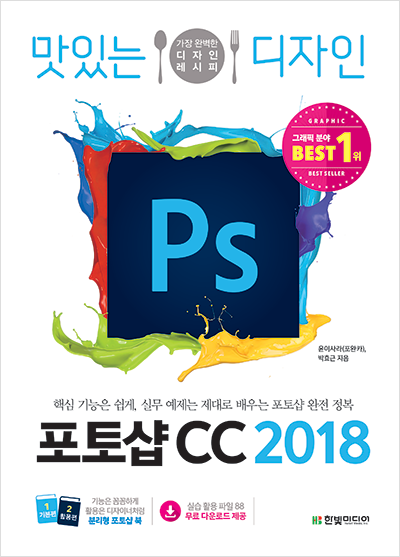
독자가 선택한 그래픽 분야 1위, 가장 많이 팔린 믿고 보는 그래픽 입문서
포토샵과 일러스트레이터를 한 권으로 제대로 배운다!
이 책은 맛있는 요리를 만들 듯, 맛있는 디자인을 만들고 싶은 분들을 위해 준비된 책으로, 포토샵과 일러스트레이터의 핵심 기능을 한 권으로 엮어 쉽고 재미있게, 제대로 배울 수 있도록 구성되어 있다. 그래픽 툴의 대명사인 포토샵과 일러스트레이터는 서로 긴밀하게 연결되어 있을 뿐만 아니라 툴 사용법도 매우 비슷하다. 따라서 두 툴을 각각 배우는 것보다는 한 번에 배우는 것이 효과적이다. 이제까지 두 툴을 배우기 위해 2권의 책을 샀다면 이제부터는 《맛있는 디자인 포토샵&일러스트레이터 CC 2017》 한 권으로 두 툴을 완전 정복할 수 있다. 특히 어도비에서 제시하는 CC 2018 신기능이 수록되어 쉽고 빠르게, 그리고 제대로 배울 수 있을 것이다.
어떤 독자를 위한 책인가?
- 실무에 막 입문한 신입 디자이너
- 그래픽스 디자인 기초가 약한 초급자
- 두고두고 찾아볼 그래픽 입문서가 필요한 분
- 포토샵과 일러스트레이터를 한 번에 배우고 싶은 분
이 책의 특징
1권이 2권으로, 따로 떼어 볼 수 있는 분리형 도서
포토샵과 일러스트레이터는 그래픽 디자인을 하는 데 꼭 필요한 툴이며 사용법도 비슷하다. 따라서 각각 배우는 것보다 한 번에 배우는 것이 효과적이다. 그러나 이제까지 포토샵과 일러스트레이터를 배우려면 각 툴을 소개하는 두꺼운 책 2권을 사야만 했다. 그러나 이제는 포토샵과 일러스트레이터를 한 번에, 가볍게 배울 수 있게 되었다. 이 책은 각 툴의 핵심 기능을 골라 담아 따로 떼어 볼 수 있게 제작되었다. 이제는 부담감 없이 가볍게 학습할 수 있을 것이다.
포토샵과 일러스트레이터의 CC 2018 신기능 + 활용법 수록
그래픽 입문서라면 신입 디자이너는 물론이고 일반인도 쉽게 배울 수 있어야 한다. 또한 핵심 기능과 새롭게 선보이는 신기능을 익힐 수 있어야 한다. 이 책은 포토샵과 일러스트레이터의 기본 기능은 물론이고 CC 2018 버전에서 새롭게 선보이는 신기능과 이를 활용한 예제를 수록하였다. 따라서 차근차근 따라 하며 익힌다면 포토샵과 일러스트레이터를 쉽고 빠르게 배워 제대로 써먹을 수 있을 것이다.
독자가 선택한, 가장 많이 팔린 그래픽 분야 1위 도서!
맛있는 디자인 시리즈는 수많은 독자가 선택한 믿고 볼 수 있는 그래픽 분야 1위 시리즈다. 포토샵과 일러스트레이터를 배우고 싶어하는 분들의 니즈를 적극 반영하여, 기초가 부족한 분들을 위한 핵심 기능 실습부터 디자인 응용력을 키우고 싶어하는 분들을 위한 중급 테크닉 활용까지 구성되었다. 각 버전마다 독자들의 검증을 받았기에 인터넷에서 찾은 레시피보다 쉽고 친절한 설명과 여러 분야에서 활동하고 있는 세 저자의 노하우가 책 속 곳곳에 담겨 있어 왕초보라도 믿고 볼 수 있다.
![[상세페이지] 맛디 포&일 CC 2018_750_최종.jpg](https://www.hanbit.co.kr/data/editor/20180327100839_qcqwdfvp.jpg)
목차
포토샵. 쉽고 빠른 포토샵 레시피
머리말 | 학습 전략 & 학습 가이드 | 이 책의 구성 | 예제 파일 다운로드 | 이미지 갤러리 | 포토샵 무료 체험판 설치하기 |
크리에이티브 클라우드 다루기 | 포토샵 CC 2018 신기능
CHAPTER 01. 포토샵 CC 2018 파헤치기
LESSON 01. 반갑다, 포토샵 : 포토샵은 무엇이고 어디에 쓰이는가
포토샵은 어디에 쓰이나요
LESSON 02. 포토샵, 어떻게 생겼지 : 포토샵 실행 화면 꼼꼼히 살펴보기
포토샵 CC 2017기본 화면
[간단 실습] 어두운 작업 화면 밝게 하기
툴 이름과 기능 살펴보기
툴 패널 넓히기/좁히기
패널 자세히 알아보기
패널 조작하기
작업 화면 설정하기
[간단 실습] 나만의 작업 화면 설정하기
포토샵 환경 설정하기
LESSON 03. 꼭 알아야 할 그래픽 기초 지식 : 비트맵, 벡터, 해상도, 컬러 모드, 이미지 파일 형식
비트맵과 벡터
해상도
[간단 실습] 이미지 해상도 확인하기
[간단 실습] 웹 용도에 맞는 작은 용량의 이미지 만들기
[간단 실습] 인쇄용 이미지 만들기
[간단 실습] Resample 설정에 따른 이미지 품질 변화 알아보기
[간단 실습] 이미지 손실을 최소화하면서 크기 확대하기
[간단 실습] 품질 저하 없이 선명하게 이미지 확대하기
[간단 실습] 윈도우(인터넷)에서 캡처한 텍스트 이미지 확대하기
컬러모드
이미지 파일 포맷
[간단 실습] PNG 포맷으로 투명한 배경 만들기
CHAPTER 02. 이것만 알면 포토샵 완전 정복
LESSON 01. 프로에게 배우는 영원불멸의 포토샵 기본 기능 : 먼저 익혀야 할 포토샵 기본 기능 열여섯 가지
기본 기능 ① 이미지 불러오기 : Open
기본 기능 ② 이미지 크기 조절하기 : Image Size
기본 기능 ③ 작업 화면 100%로 보기 : 돋보기 툴
기본 기능 ④ 불필요한 부분 제거하기 : 자르기 툴
기본 기능 ⑤ 화면 옮기기 : 손바닥 툴
기본 기능 ⑥ 얼룩 제거하기 : 스팟 힐링 브러시 툴
기본 기능 ⑦ 색상 보정하기 : 닷지 툴, 번 툴
기본 기능 ⑧ 색상 추출하기 : 스포이트 툴
기본 기능 ⑨ 자연스럽게 색상 채우기 : 그레이디언트 툴
기본 기능 ⑩ 은은하게 합성하기 : 블렌딩 모드
기본 기능 ⑪ 사각형 선택하기 : 사각형 선택 툴
기본 기능 ⑫ 테두리 그리기 : Stroke
기본 기능 ⑬ 이미지에 문구 넣기 : 문자 툴
기본 기능 ⑭ 오브젝트 옮기기 : 이동 툴
기본 기능 ⑮ 테두리 지우기 : 지우개 툴
기본 기능 ①⑥ 웹용 이미지 저장하기 : Save for Web
LESSON 02. 파일 관리하기 : 새 창 만들기와 파일 불러오기/저장하고 창 닫기
[간단 실습] 새 창 만들기
[간단 실습] 이미지 불러오기
[간단 실습] 이미지 저장하기
작업 화면 닫고 포토샵 종료하기
LESSON 03. 선택하기 : 다양한 방법으로 원하는 영역 선택하기
사각형, 원형으로 선택하기 : 선택 툴
자유롭게 선택하기 : 올가미 툴
클릭 한 번으로 선택하기 : 빠른 선택 툴
이미지를 섬세하게 선택하기 : 빠른 마스크 모드
[간단 실습] 빠른 마스크 모드 사용하기
가장 정교하게 선택하기 : 펜 툴
[간단 실습] 색상 영역을 한 번에 선택하기 : Color Range
[간단 실습] 피사체와 배경 분리하기 : Focus Area
선택 영역 수정하기 : Modify
LESSON 04. 이동하기 : 선택 영역 자유롭게 옮기기
이동 툴로 옮기기
[간단 실습] 선택 영역에 저장된 이미지만 잘라 옮기기
[간단 실습] 복제하여 옮기기
[간단 실습] 서로 다른 작업 화면에 있는 이미지를 한곳으로 옮기기
LESSON 05. 변형하기, 회전하기 : 이미지 변형하고 회전하고 왜곡하기
마음대로 모양 변형하기 : Free Transform/Transform
LESSON 06. 자르기, 분할하기 : 이미지의 일부분만 자르거나 분할하기
이미지 잘라 내기 : 자르기 툴
[간단 실습] 삐뚤어진 사진 바로잡기 : Straighten
[간단 실습] 원근감을 적용하여 자르기 : 원근 자르기 툴
분할 툴로 이미지 나누기
LESSON 07. 그리기, 채색하기 : 용도에 맞게 그리고 다양한 방법으로 색상 채우기
손 가는 대로 그리기 : 브러시, 연필 툴
[간단 실습] 브러시 설치하기
[간단 실습] 태블릿 필압을 적용하여 브러시 사용하기
[간단 실습] 점선 브러시 만들기
[간단 실습] 바느질 선과 같은 점선(스티치) 브러시 만들기
이미지 수정하고 삭제하기 : 지우개 툴
두 가지 색상을 자연스럽게 채우기 : 그레이디언트 툴
[간단 실습] 이미지에 그레이디언트 적용하기
한번에 채우기 : 페인트 툴
[간단 실습] 패턴으로 채우기
색상 선택하기 : 전경색/배경색
색상을 지정하는 다른 방법
LESSON 08. 리터칭, 보정하기 : 포토샵으로 디지털 후보정하기
뿌옇게 하거나 선명하게 하거나 문지르기 : 흐림 효과 툴, 선명 효과 툴, 스머지 툴
밝게 하거나 어둡게 만들거나 채도 조절하기 : 닷지 툴, 번, 툴 스펀지 툴
잡티를 제거하고 깨끗하게 복원하기 : 복구 브러시 툴
[간단 실습] 잡티가 있는 피부 뽀얗게 보정하기
[간단 실습] 사진 속 노부부 옮기기
특정 영역 이미지 복제하기 : 복제 도장 툴
LESSON 09. 문자 입력하기 : 이미지에 어울리는 문구를 다양하게 입력하기
문자 입력하기 : 문자 툴
[간단 실습] 문자 입력하기
[간단 실습] 이미지에 멋진 시 입력하기(단락 입력하기)
문자 모양 변형하기 : Warp Text
[간단 실습] 문자를 변형하여 넣기
패스를 따라 흐르는 곡선 문자 : 패스 문자
[간단 실습] 패스를 따라 흐르는 곡선 문자 만들기
다양한 폰트 다운로드하기 : 무료 폰트 제공 사이트
LESSON 10. 벡터, 패스, 셰이프 그리기 : 세밀한 작업에 필요한 도형 그리기
벡터 방식
패스로 정교하게 추출하기 : 펜 툴
[간단 실습] 다양한 방법으로 패스 그리기
[간단 실습] 패스를 활용하여 이미지 소스 추출하기
벡터 도형 그리기 : 셰이프 툴
[간단 실습] 나만의 셰이프 만들기
LESSON 11. 편하게 작업하기 : 작업 공간을 효과적으로 활용하기
화면 이동하기 : 손바닥 툴
화면 확대/축소하기 : 돋보기 툴
작업 공간을 더 넓게 : 화면 모드
작업 편의를 위한 툴 : 스포이트 툴, 눈금자 툴, 메모 툴, 카운트 툴
CHAPTER 03. 합성의 기본 레이어와 채널
LESSON 01. 포토샵, 이것만은 꼭 알아두기 1 - 레이어 : 레이어에 대한 모든 것
레이어 이해하기
레이어의 종류
Layers 패널 살펴보기
레이어를 자유자재로 사용하고 관리하기
레이어 블렌딩 모드
[간단 실습] 흰색을 투명하게 하는 Multiply 모드
[간단 실습] 검은색을 투명하게 하는 Screen 모드
[간단 실습] 색 대비를 높이는 Soft Light 모드
레이어 스타일
[간단 실습] 레이어 스타일 자유자재로 활용하기
레이어 마스크와 클리핑 마스크
[간단 실습] 레이어 마스크 적용하기
[간단 실습] 클리핑 마스크 적용하기
조정 레이어
[간단 실습] 조정 레이어를 자유자재로 활용하기
스마트 오브젝트 레이어
[간단 실습] 스마트 오브젝트 만들기
[간단 실습] 스마트 오브젝트 이미지 수정하기
LESSON 02. 포토샵, 이것만은 꼭 알아두기 2 - 채널 : 채널에 대한 모든 것
채널 기본 기능
다양한 채널 알아보기
알파 채널
스팟 채널
Channels 패널 살펴보기
LESSON 03. 채널 활용 방법 익히기 1 : Channel Mixer를 활용해 색상 변경하기
Channel Mixer 원리 이해하기
LESSON 04. 채널 활용 방법 익히기 2 : 채널을 이용해 선택 영역 지정하기
선택 영역을 지정할 최적의 채널 선택하기
Levels 메뉴를 이용해 깃털과 배경 구분하기
CHAPTER 04. 용도별로 알아보는 이미지 보정과 필터 활용법
LESSON 01. 간단하게 색상 보정하기 : Adjustments메뉴 알아보기
Adjustments종류
조정 레이어 사용하기
흑백 사진 만들기 : Desaturate, Black&White
이미지를 선명하게 만들기 : Brightness/Contrast, Levels, Curves, Shadows/Highlight, Exposure, Equalize
[간단 실습] Levels를 이용하여 선명도가 떨어지는 이미지 보정하기
[간단 실습] Curves의 곡선을 이용하여 선명도가 떨어지는 이미지 보정하기
원하는 색상으로 바꾸기 : Hue/Saturation, Color Balance, Channel Mixer, Vibrance, Photo Filter, Color Loockup
특정 색상만 변경하기 : Selective Color, Replace Color
[간단 실습] Replace Color를 이용해 아이 옷 색상 바꾸기
서로 다른 두 이미지 색상 톤 맞추기 : Match Color
[간단 실습] 두 이미지의 색상 톤 맞추기
이미지를 단순화하여 그림처럼 만들기 : Posterize, Threshold
특수 보정 기능 : Invert, HDR Toning, Gradient Map
LESSON 02. 프로 사진가처럼 이미지 보정하기 : Camera Raw Filter 알아보기
Camera Raw Filter 실행하기
Camera Raw Filter 활용하기
화이트 밸런스 보정하기
[간단 실습] 카페 조명 아래에서 촬영한 사진의 화이트 밸런스 보정하기
노출 보정하기
Adjustment Brush 패널
Sharpening으로 이미지를 선명하게 / Noise Reduction으로 노이즈 줄이기
LESSON 03. 필터가 만드는 환상의 세계 : Filter 메뉴 알아보기
한눈에 보는 필터의 모든 효과
다양한 필터 효과 갤러리
LESSON 04. 꼭 알아 두어야 할 인물 사진 필수 보정법 다섯 가지 : 성형, 잡티 제거, 색상 보정 익히기
[간단 실습] 인물 사진 필수 보정법 ① 다리를 더 길게, 날씬한 몸매 만들기
[간단 실습] 인물 사진 필수 보정법 ② 화이트 밸런스를 맞춰 인물 색감 보정하기
[간단 실습] 인물 사진 필수 보정법 ③ 점과 잡티 제거하기
[간단 실습] 인물 사진 필수 보정법 ④ 나올 곳은 나오고 들어갈 곳은 들어가도록 몸매 보정하기
[간단 실습] 인물 사진 필수 보정법 ⑤ 이미지의 경계선을 선명하게 표현하기
LESSON 05. 2% 부족한 사진을 멋지게 완성시키는 여섯 가지 : 사진 필수 보정법 활용하기
[간단 실습] 사진 필수 보정법 ① 안정적인 구도 잡기(이미지 잘라내고 크기 조절하기)
[간단 실습] 사진 필수 보정법 ② 어두운 부분은 밝게, 밝은 부분은 어둡게 명암 조절하기
[간단 실습] 사진 필수 보정법 ③ 색상 보정으로 원하는 색상 강조하기
구름, 흰색 보정하기
자연, 녹색 보정하기
하늘, 파란색 보정하기
가을의 색, 노란색과 빨간색 보정하기
[간단 실습] 사진 필수 보정법 ④ 색상 대비를 높여 이미지를 선명하게 보정하기
[간단 실습] 사진 필수 보정법 ⑤ 이미지의 경계선을 뚜렷하게 살려 선명도 높이기
[간단 실습] 사진 필수 보정법 ⑥ 내용 인식 정렬로 노이즈 제거하기
실속 단축키 | 포토샵 찾아보기
일러스트레이터. 쉽고 빠른 일러스트레이터 레시피
머리말 | 학습 전략 & 학습 가이드 | 이 책의 구성 | 예제 파일 다운로드 | 이미지 갤러리 | 일러스트레이터 무료 체험판 설치하기 | 크리에이티브 클라우드 다루기 | 일러스트레이터 CC 2018 신기능
CHAPTER 01. 일러스트레이터 CC 2018 파헤치기
LESSON 01. 반갑다, 일러스트레이터 : 일러스트레이터는 무엇이고 어디에 쓰이는가
일러스트레이터는 어디에 쓰이나요
LESSON 02. 일러스트레이터를 어떻게 생겼지 : 일러스트레이터 실행 화면 꼼꼼히 살펴보기
일러스트레이터 CC 2018시작 화면
일러스트레이터 CC 2018 기본 화면
[간단 실습] 어두운 작업 화면 밝게 하기
[간단 실습] 패널 조작하기
나만의 작업 화면 설정하기
[간단 실습] 작업 화면 만들어 등록하기
LESSON 03. 뚝딱뚝딱, 그림을 그릴 도구 정복하기 : 일러스트레이터 CC 2018의 다양한 도구 알아두기
툴 패널 다루기
툴 이름과 기능 살펴보기
[간단 실습] 나만의 툴 패널 만들어 활용하기
LESSON 04. 1분 1초를 아끼는 특급 활용법 : 일러스트레이터 단축키 만들기
[간단 실습] 나만의 단축키 만들기
CHAPTER 02. 일러스트레이터 맛보기
LESSON 01. 일러스트레이터, 이것만은 알고 넘어가자! : 일러스트레이터 시작 전 필수 지식 이해하기
RGB와 CMYK
[간단 실습] 일러스트레이터에서 RGB, CMYK 설정하기
비트맵과 벡터의 차이
레이어의 개념
LESSON 02. 천릿길 일러스트레이터, 한 걸음부터 시작하기 : 파일 열고, 닫고, 저장하기
[간단 실습] 새 아트보드 만들고 저장하기
[간단 실습] 파일 열고 닫기
[간단 실습] 다양한 형식으로 저장하기
[간단 실습] 아트보드 확대/축소하고 옮기기
LESSON 03. 아트보드, 내 손 안에 있소이다! : 아트보드 자유자재로 다루기
[간단 실습] 한 파일 안에 여러 개의 아트보드 만들기
LESSON 04. 일러스트레이터 기초, 패스 파헤치기 : 패스로 선, 면 그리기
패스란 무엇인가요?
[간단 실습] 직선 그리기
[간단 실습] 곡선 그리기
[간단 실습] 면 그리기
[간단 실습] 오브젝트 선택하고 옮기기
[간단 실습] 기준점 추가/삭제하기
[간단 실습] 직선을 곡선으로 만들기
[간단 실습] 패스 두껍게 하고 점선 만들기
CHAPTER 03. 이것만 알아도 디자인이 된다
LESSON 01. 맛있는 수박으로 일러스트레이터 워밍업하기 : 선택 툴의 다양한 기능 익히기
예제 소스 불러오기
오브젝트 복제, 이동하기
오브젝트 수평, 수직 이동하기
여러 개 오브젝트 함께 선택하기
오브젝트의 부분 패스 선택해 크기 수정하기
바운딩 박스로 크기와 각도 수정하기
그룹으로 오브젝트 묶기
오브젝트 색 바꾸기
DESIGN LAB | 선택 툴로 형태 수정하기
LESSON 02. 졸라맨 스타일의 웹툰 캐릭터 그리기 : 펜 툴을 이용해 캐릭터 그리기
외부 스케치 파일 불러와 고정하기
펜 툴로 캐릭터 형태 만들기
Color Mixer 패널에서 색 적용하기
DESIGN LAB | 퍼펫 뒤틀기 툴로 캐릭터 동세 수정하기
LESSON 03. 오즈의 마법사 깡통 로봇 그리기 : 도형 툴을 이용해 캐릭터 그리기
도형 툴로 로봇 형태 만들고 Swatches 패널을 이용해 색 적용하기
Swatches 패널에서 색 수정하기
도형 오브젝트 정렬하기
DESIGN LAB | 모양 툴로 도형 쉽게 그리기
LESSON 04. 세련된 컬러감의 북유럽 스타일 문양 그리기 : 도형 툴을 이용해 다양한 문양 그리고 채색하기
도형 툴로 사과 형태 만들고 Properties > Appearance 패널을 이용해 색 적용하기
도형 기울여 수평 복제하기
도형 툴로 배 형태를 만들고 Properties > Appearance 패널을 이용해 색 적용하기
도형 툴로 꽃 형태를 만들고 색 적용하기
도형 툴로 북유럽 문양을 만들고 복사해 배치하기
LESSON 05. 심플한 도형 아이콘 만들기 : 패스 오브젝트 자유자재로 다루기
아트보드에 바탕색 넣기
Pathfinder 패널에서 면 나누고 합치기
도형 구성 툴로 면 나누고 합치기
LESSON 06. 몽환적이고 풍부한 색감의 고양이 그리기 : 그레이디언트로 풍부한 색감 표현하기
스케치 파일, Gradient 패널 불러오기
그레이디언트 적용하기
적용한 그레이디언트 수정하기
그레이디언트로 배경 수정하기
DESIGN LAB | 오브젝트를 편집하는 스케일 툴, 기울기 툴, 변경 툴 살펴보기
LESSON 07. 한 입 베어 문 아이스크림 표현하기 : 패스를 자르는 툴의 모든 것
지우개 툴로 지우기
가위 툴로 자르기
칼 툴로 자르기
DESIGN LAB | 자르기 툴 활용하기
LESSON 08. 일러스트레이터에서 색을 적용하는 모든 방법 : 다양한 기능을 이용해 색을 적용하고 수정하기
Color Mixer패널을 이용해 색 적용하기
Color Picker로 색 적용하기
Swatches 패널을 이용해 색 적용하기
Recolor Artwork를 이용해 배색하기
DESIGN LAB | Adobe Color CC 동기화하기
CHAPTER 04. 중급 테크닉으로 실력 업그레이드하기
LESSON 01. 손으로 그린 듯한 느낌의 딸기 우유 팩 그리기 : 연필 툴로 자연스럽게 드로잉하기
스케치 파일 불러와 고정하기
연필 툴로 기본 선, 면 그리기
패스 이어 그리기
패스 선 지우기
패스 선 모양 수정하기
Color Mixer 패널을 이용해 색을 적용하고 우유팩 완성하기
LESSON 02. 붓으로 그린 듯한 수채화 꽃다발 표현하기 : 브러시 툴로 수작업 느낌내기
브러시 툴로 패스 선 그리고 수정하기
일반 패스에 브러시 적용하기
Expand Appearance로 패스 만들기
DESIGN LAB | Brushes Libraries 한눈에 살펴보기
LESSON 03. 색을 덧칠한 느낌의 빈티지 낙서화 만들기 : 비트맵 이미지를 벡터 이미지로 만들기
비트맵을 벡터로 바꾸기
벡터 이미지로 변환한 패스에 색 적용하기
블렌딩 모드를 이용하여 면 겹치기
DESIGN LAB | 격리 모드로 오브젝트 편리하게 수정하기
LESSON 04. 선글라스에 비친 풍경 이미지 만들기 : 마스크를 적용하여 일정 부분만 보이기
선글라스에 마스크 적용하기
적용한 마스크 수정하기
LESSON 05. 동글동글 귀여운 마트로시카 만들기 : 왜곡 기능으로 형태에 맞게 이미지 수정하기
Make with Warp로 왜곡하기
Make with Top Object로 왜곡하기
왜곡 툴로 왜곡하기
DESIGN LAB | 다양한 왜곡 스타일
LESSON 06. 레트로 무늬가 돋보이는 패턴 일러스트 만들기 : 패턴 만들고 수정하기
Pattern Libraries에서 패턴 적용하기
패턴 색 수정하기
색을 수정한 패턴을 새로 등록하기
패턴 크기 수정하기
나만의 패턴 만들기
DESIGN LAB | Pattern Libraries 한눈에 살펴보기
LESSON 07. 활용도가 높은 빈티지 태그 만들기 : 글자 입력하고 수정하기
글자 입력하기
글자 폰트 수정하기
글자 크기 수정하기
글자 색 수정하기
글자 세로로 입력하기
패스를 따라 흘러가는 글자 입력하기
글 상자 패스 안에 글자 입력하기
글자 손질 툴로 디자인 수정하기
DESIGN LAB | 내 마음대로 쓸 수 있는 무료 폰트 활용법
DESIGN LAB | Typekit로 폰트 설치하기
DESIGN LAB | 키보드로 입력할 수 없는 특수문자 입력하기
LESSON 08. 콘셉트가 명확한 CI 디자인하기 : 벡터 이미지로 로고 CI 만들기
글자를 패스로 만들기
Pathfinder로 글자 자르기
글자 영역에 서로 다른 색 적용하기
콘셉트와 어울리는 오브젝트를 그려 글자 꾸미기
LESSON 09. 재미있는 모양의 글상자 만들기 : 글상자에 글자 입력하기
일반 오브젝트를 글상자로 변환하기
글상자에 링크 걸기
글자 스타일 수정하기
DESIGN LAB | Libraies 패널로 디자인 요소 관리하기
실속 단축키 | 일러스트레이터 찾아보기
리뷰
23,000원
10%
20,700원