독자리뷰
회사에서 바로 통하는 실무 엑셀 +직장인 엑셀
st***
2019-04-03

회사에서 바로 통하는 실무 엑셀
엑셀 2007, 2010, 2013, 2016, 2019와 Office 365까지 버전에 상관없이 실무에 꼭 필요한 엑셀 핵심기능을 익힐 수 있다. 엑셀 문서를 다룰 때 반드시 학습해야 할 최우선순위 기능 65개와 회사 업무에 바로 써먹을 수 있는 170여 개 실무 예제를 따라 하면서 엑셀 기본기부터 업무 활용 능력까지 탄탄하게 업그레이드한다. 엑셀에서 데이터를 입력, 편집하는 방법 및 수식과 서식을 활용하여 문서를 작성하는 방법, 엑셀 기본 함수와 실
- 저자 : 한은숙
- 출간 : 2019-03-31
사무실에 두고 이용할 엑셀 책.

엑셀은 사무에 꼭 필요하고 사용중이긴 하지만 다양한 기능을 알지 못했어요.
'회사에서 바로 통하는 실무 엑셀+파워포인트+워드&한글'에선 실무 엑셀을 모든 버전 사용 가능한 내용을 다룬다니 기대되었습니다.
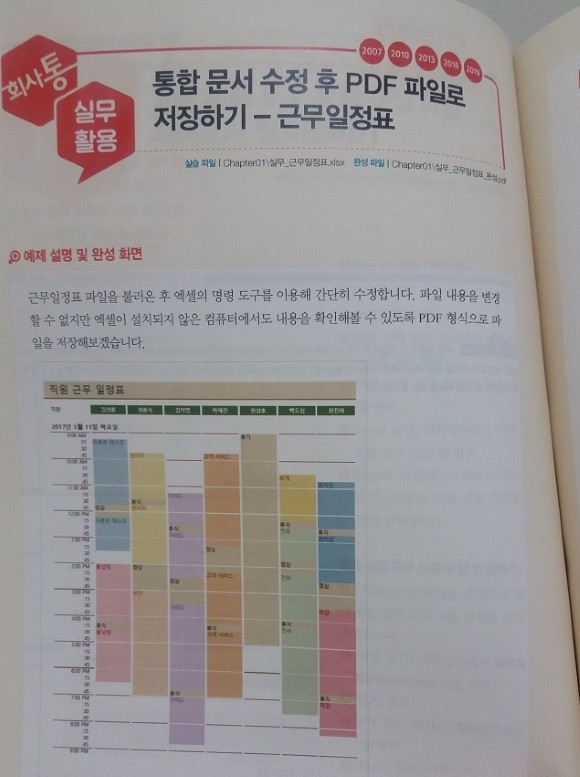
엑셀의 내용을 엑셀이 설치되지 않은 컴퓨터에서도 읽을 수 있도록 pdf형식으로 저장하는 방법도 있어요. p.40
직원 근무 일정표 엑셀파일을 예제로 넣어 보기 쉬운 pdf형식으로 만들 수 있게 했습니다. 엑셀 2016버전 이후에만 있는 검색 상자는 하위 버전에서는 보기록-표시-눈금선으로 선택하면 된다고 해요.
셀 클릭 및 범위 지정 단축키를 표로 정리하여 한 번에 알아보기 쉽게 찾기도 쉽게 해놓았어요. 손에 익숙해지도록 자주 보고 확인하면 좋겠지요. p.48
날짜, 숫자 데이터를 하나씩 입력하는 것보다 자동 채우기로 한 번에 처리할 수 있어요. 평일 단위로 날짜 채우기나 서식 없이 채우기 등 정말 쓸만한 기능이네요. 자동 채우기 옵션이 있는 줄도 몰랐어요. 평일 단위 채우기 기능으로 주말을 제외한 평일 날짜만 채워지니 편리해요. 주말 일정을 삭제할 필요도 없고 사무용으로 적절하게 이용할 수 있어 수월하네요. p.66
지난 달에 이어 이번 달이 연결되는 내용은 다른 파일의 셀을 참조하는 수식 작성하기 기능이 있습니다. 두 달의 파일을 한꺼번에 열고 보안 경고 메시지 표시줄에서 콘텐츠 사용을 클릭합니다. 8월 거래내역 파일 창으로 전환하기위해 ctrl+tab을 눌러요 2달의 거래내역을 서로 연결해서 확인 할 수 있는 기능입니다. p.91
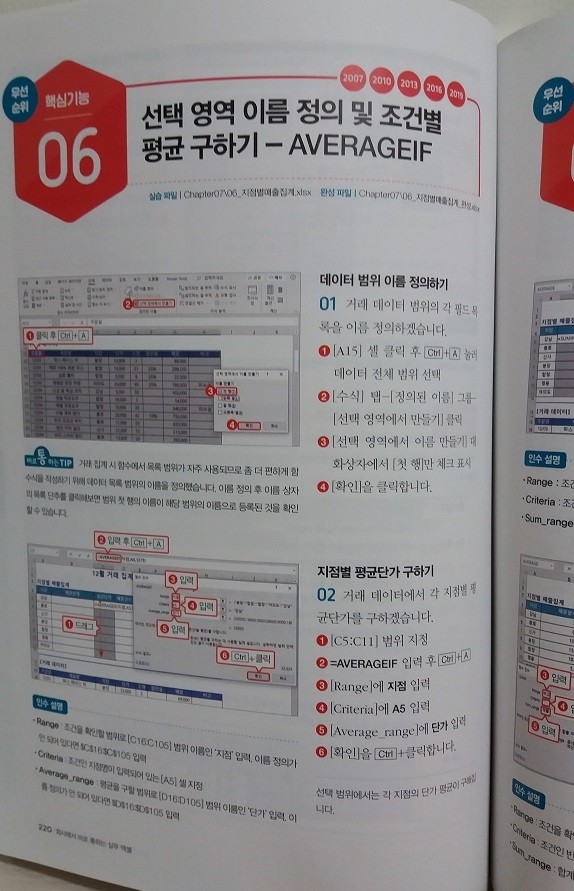
지점별 평균단가 구하기 기능도 유용합니다. averageif라는 명령어로 원하는 범위에서 평균을 구할 수 있어요. 설명을 읽는 것보다 실제로 따라해보면 어렵지 않아요. p.220
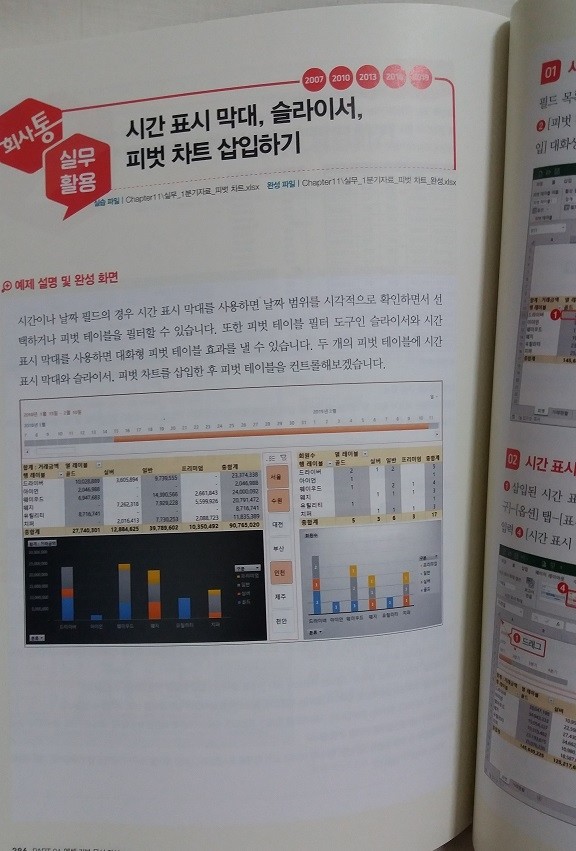
시간 표시 막대, 슬라이서, 피벗 차트를 한꺼번에 확인 가능한 기능도 있습니다. 이 과정을 좀 복잡해서 배우지 않고는 힘들어요. 차근차근 단계를 밟아갈 수 있도록 팁을 덧붙여 자세히 설명합니다. p.386
이 책은 실제로 엑셀 화면에서 기능키를 눌렀을 때의 캡처 그림으로 따라하기 쉽게 했어요. 설명도 단순해서 이해하기 쉽고 보충해야할 내용은 첨부로 확인할 수 있구요.
항상 사용하는 기능 외에는 다른 버튼은 눌러본 적도 없는데 엑셀에 숨은 기능이 상당히 많다는 걸 알게되었어요. 활용하는 방법도 다양합니다.
엑셀 버전에 따라 구형 버전은 사용하기 힘든 기능이 있을 지도 모른다는 생각을 했지만 구 버전에서 사용할 수 있는 버튼을 정리해서 그 우려를 해소했습니다. 앞으로 엑셀의 버전이 바뀌어도 곁에 두고 계속 참고할 수 있는 알찬 내용이에요.
*이 리뷰는 출판사 자체 서평단에 선정되어 도서를 제공받아 작성되었습니다.


