독자리뷰
SNS콘텐츠 만들기
topas***
2018-09-14

윤피티의 SNS 콘텐츠 만들기 with 파워포인트
카드뉴스, 블로그 배너, 섬네일 사진, 제품 상세페이지 등 SNS 곳곳에 사용되는 이미지를 만들기 위해 꼭 포토샵과 일러스트레이터를 배워야 할까요? 아닙니다! 파워포인트를 이용해 감각적인 SNS 이미지 콘텐츠를 쉽고 빠르게 만드는 윤피티의 비법을 알려드립니다. 파워포인트를 하나도 모르는 왕초보라도 쉽고 빠르게 배울 수 있도록 구성된 20일 완성 커리큘럼으로 실전적이고 감각적인 SNS 이미지 콘텐츠를 만들어보세요!
- 저자 : 윤상림(윤피티)
- 출간 : 2018-07-15
프리젠테이션 디자이너 윤상림지음
이미지로 페이스북에 콘텐츠를 만들어 올려보고자 했다.
고민하던중 출판사에서 책리뷰쓰면 SNS콘텐츠 책을 주는 이벤트가 있어 신청해 당첨!
이제 SNS콘텐츠를 만들수 있게 되었다.
다음 내용은 출판사 이벤트로 당첨되면 리뷰쓰는 조건으로 당첨되어 작성합니다.
아래 내용은 개인적인 의견을 솔직하게 작성하였습니다.
개인적으로 도움이 될 만한 내용과 바로 써먹을수 있는만한 내용을 적습니다.
파워포인트가 있으면 누구나 쉽게 할수 있는 책이다.
그림이 많아 따라하기만 하면 된다.
너무 좋다 ^^
이런거 해보고 싶었는데 딱 내가 원하는 것이다.
여행을 떠나요~
내 블로그 이름과 같다 ㅋㅋㅋ
파워포인트로 콘텐츠를 만드는 책이다.
<1> 파워포인트 유용한 옵션부터 알아보고 설정해보자.
시작은 편리하고 유용한 옵션 설정하는법이다.
파워포인트의 기초적이지만 유용한 옵션들을 많이 소개한다.
그중 내게 유용할만한것 찾아 적는다.
1.프리젠테이션 파일에 폰트(글꼴)포함하기.
[PowerPoint옵션]대화상자에서 [저장]을 선택.
[파일의 글꼴포함]에 체크 표시한다.
문서에 멋진 글꼴을 쓴경우
USB등으로 저장해서 외부에서 PPT할떄 꼭 필요하다.
폰트가 틀리면 PPT는 망가진다.
2. 실행취소 숫자 늘리기
오~ 필요했어.
[PowerPoint옵션]대화상자에서
[고급] - [편집옵션]- [실행 취소 최대 횟수 150]으로 설정합니다.
기본은 20입니다.
3. 수치를 입력해 개체 크지 조절하기
도형서식 메뉴에서 크기 높이, 너비를 직접 숫자로 입력할수 있다.
4. 슬라이드 크기 조정하기.
[디자인]에서 슬라이드 크기를 조정할수 있다.
사용자지정 그룹 - 슬라이드크기를 선택한다.
기본 슬라이드는 16:9 선택상태이다.
슬라이드 크기를 세부설정할수도 있다.
[디자인] - [사용자지정] - [슬라이드 크기] - [사용자 지정 슬라이드 크기]
슬라이드 크기 세부 설정한다.
너비와 높이를 지정할수 있다.
가로 세로를 바꿀수 있다.
슬라이드를 PDF나 이미지로 저장할수 있다.
[다른이름으로 저장]해서 슬라이드를 이미지로 저장할수 있다.
<2> 실습해보자 ~~~
이제 아이콘부터 만들어보자~
날씨 아이콘 만들기 예제 ~~
책보고 예제를 따라하세요 ^^
설명하기는 힘드네요.
스마트폰 아이콘 만들기 예제.
말풍선 만들기 예제
사진을 내 마음대로 편집할수 있다.
오~ 파워포인트로 사진에 효과를 주고 편집할수 있다.
사진에 그라데이션 효과 추가하기 예제
유용한 무료 이미지 사이트들 소개~
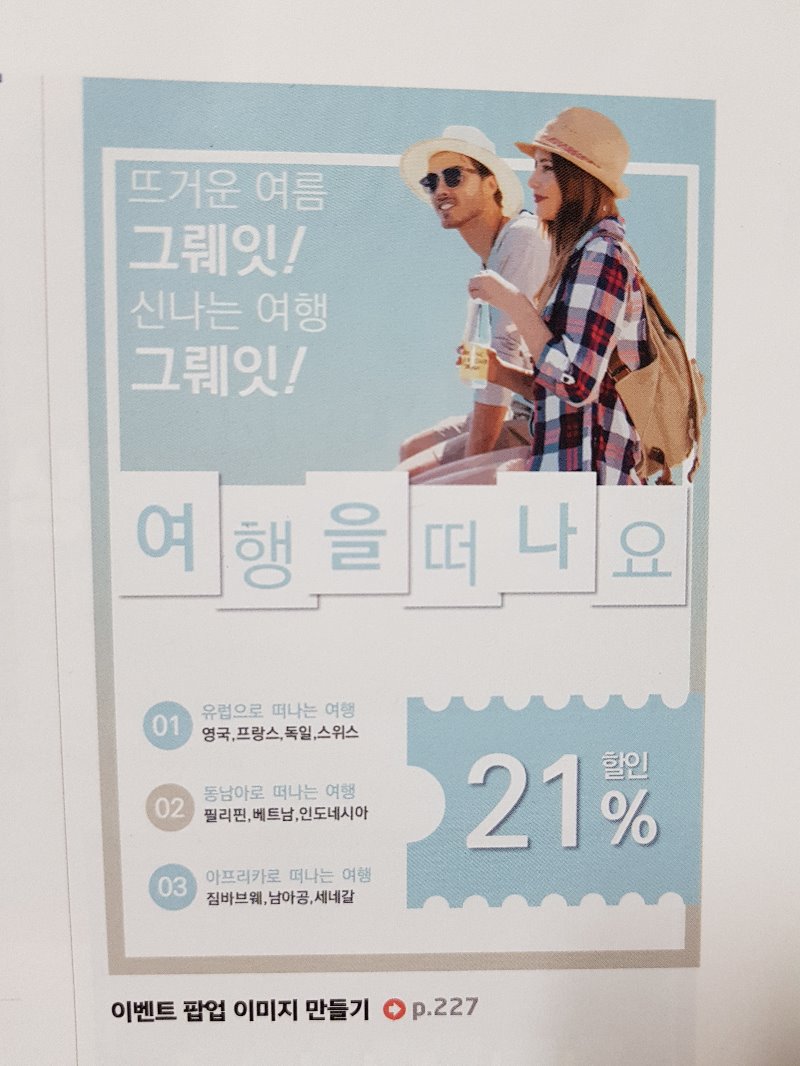
이벤트 팝업 이미지 만들기 예제
그림
제품 상세 페이지 만들기 예제
세로가 긴 카드 뉴스 표지만들기 예제
쇼핑몰 시즌 세일 포스터 만들기 예제~
예제들은 책보고 해보세요!!!
그리고 페이스북에 올려봅시다.
저도 홈페이지나 페이스북에 만들어 올려고요~
감사합니다.


