독자리뷰
맛있는 디자인 포토샵 CC 2021로 손쉽게 전문적으로 사진 보정하기
coi***
2021-04-18

맛있는 디자인 포토샵 CC 2021
그래픽 디자인의 기본인 포토샵의 기초 기능부터 실무 활용까지 한번에 마스터할 수 있습니다. 기본편에서 핵심 기능을 익히고 활용편에서 실무 예제를 실습하며 포토샵 실력을 업그레이드합니다. 특히 CC 2021 버전에 새롭게 선보인 신기능에 완벽히 대응하여 포토샵을 쉽고 재미있게 배울 수 있습니다.
- 저자 : 윤이사라(포완카) , 김신애
- 출간 : 2021-03-03
요즘이야 사진 보정 앱이 다양하고 기능도 좋아서 포토샵을 못해도 불편하지 않은 세상이 되었습니다. 앱을 이용해서 손쉽게 편집을 할 수 있지만, 앱의 단점은 사진 사이즈가 대폭 줄어든다는 것입니다. 장점과 단점의 구분이 명확하죠. 그렇기에 좋은 사진 보정 앱이 많아도 포토샵의 명맥이 지금껏 유지되는 이유인 것 같습니다.
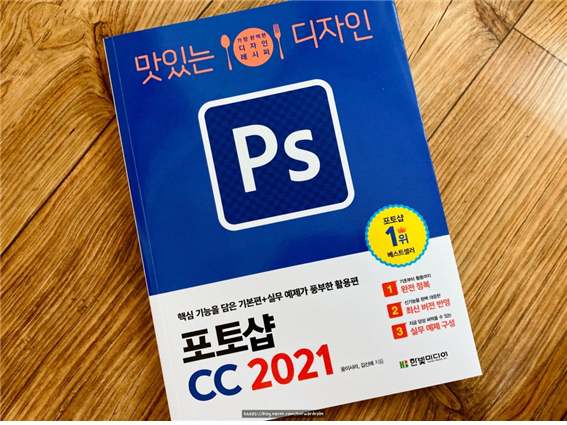
지금도 찍은 사진을 예쁘게 했다는 표현을'뽀샵 했다'라고 하잖아요. 고유 명사처럼 자리 잡은 사진 편집 프로그램인 포토샵. 저도 찍은 사진을 편집하다 보면 보정 앱만으로는 한계에 부딪치는 느낌이 들었습니다. 그래서 맛있는 포토샵 CC 2021과 함께 사진 편집을 중점적으로 공부했습니다.
<사진 편집하기>
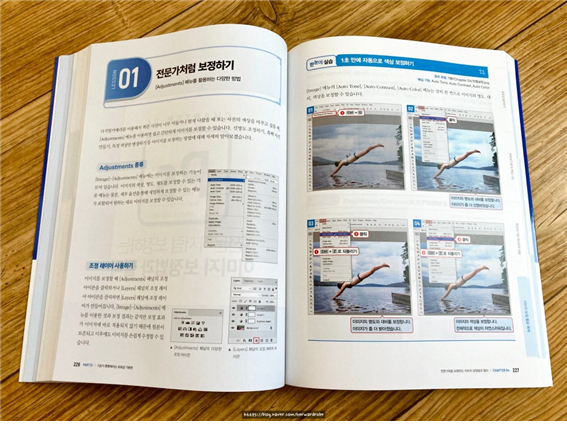
위에서 언급했다시피 시중의 많은 보정 앱으로도 가능하긴 하지만, 포토샵으로 수행 시에는 리사이즈 될 염려가 없습니다. 간단한 사진은 앱으로 편집하고, 보다 전문적이어야 할 때는 포토샵을 사용하면 원하는 기술을 얻을 수 있습니다.
물론 계속 업데이트가 되는 최근의 포토샵에서도 클릭 한 번으로 1초 만에 자동으로 색상을 보정할 수도 있습니다. Adjustments 메뉴를 이용하면 됩니다.
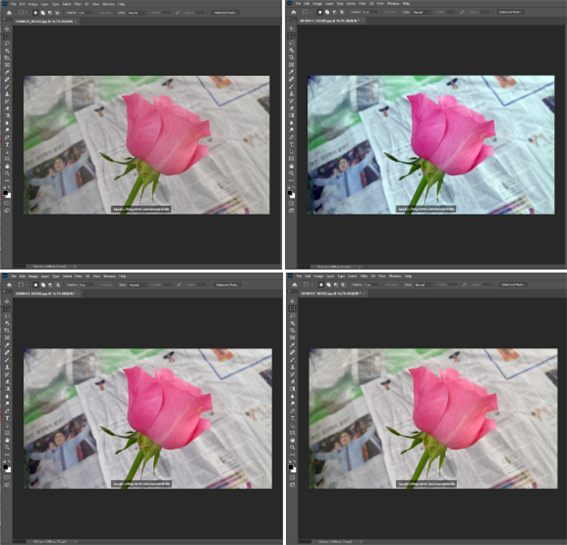
조금 더 원하는 값을 얻기 위해서 미세하게 조정할 수 있습니다. Brightness와 Contrast로 밝기와 대비를 빠르게 조절할 수 있고, Levels로 명도 조절도 가능합니다. 그 외에는 선명하지 않은 이미지도 선명하게 만들 수 있고요. 노출이 부족했던 부분도 너무 밝게 찍은 부분도 Shadows와 Highlights를 활용해서 보정할 수 있으므로, 역광 이미지를 보정하기에도 유용하죠.
<타이포그래피 제작하기>
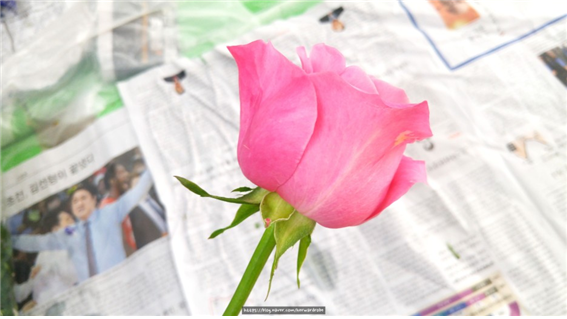
맛있는 디자인 포토샵 CC 2021에는 디자인 완성도를 높일 수 있도록 다양한 타이포그래피를 활용할 수 있는 예제가 많습니다. 전부터 궁금하던 조각 문자 디자인을 연습했는데, 생각보다 간단해서 놀랐어요. 설명을 잘 해 놓으신 건지, 버전이 올라가면서 간단해진 건지 아니면 원래 이렇게 쉬운 거였는지는 알 수 없지만, 너무 쉬워서 책 보고 따라 했는데 성공. 마우스를 두고 나갔을 때 공부했던 편이라서 세밀하지 못한 노트북 패드로 만든 파일을 확인해 보세요.
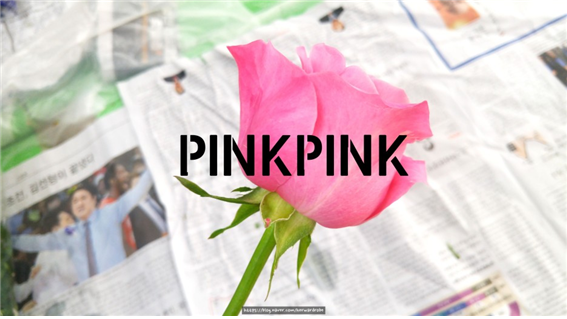
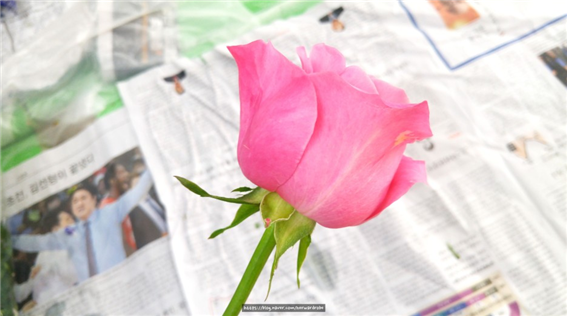
위에서 편집한 사진을 불러와서 문자를 입력합니다. 탐스러운 장미를 보자마자 핑크 핑크 해서 예쁘다, 가 가장 먼저 떠올랐습니다. 그래서 생각난 PINKPINK를 입력했습니다. 문자 레이어를 복사하고, 사각형 선택 도구와 다각형 올가미 도구를 이용해서 삭제할 영역을 그립니다. 그리고 Delete키로 삭제하니까 되더라고요.
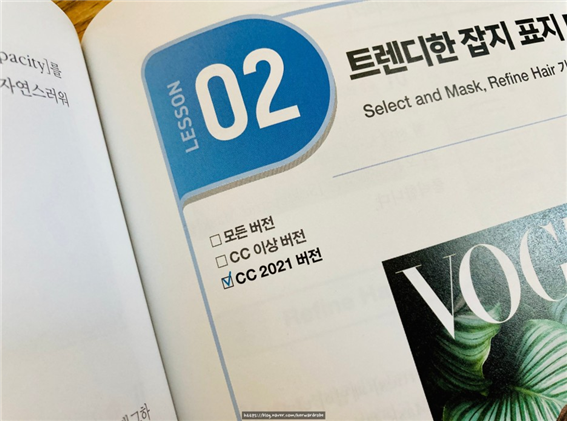
맛있는 디자인 포토샵 CC 2021이라서 그런지 편하게 쓸 수 있겠다 싶은 대부분은 2021 버전이더라고요. 전 버전에선 조금 복잡한 기능도 새 버전에서는 클릭 수가 대폭 줄어지는 것이 장점입니다.
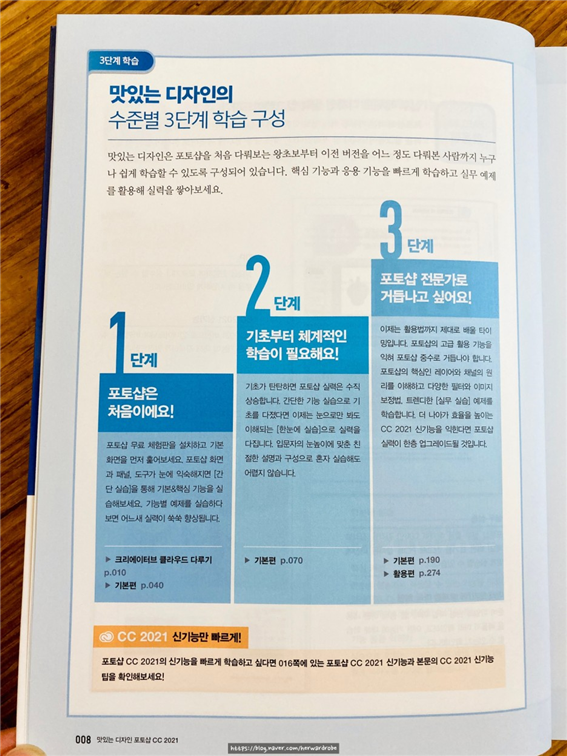
앱도 좋지만 사진 편집을 조금 더 세밀하게 하고 싶다면 사진 편집에 특화된 포토샵을 이용하면 되겠죠. '난 포토샵 못하는데?'하셔도 문제없습니다. 초보부터 전문가 기능까지 모두 담겨 있는 맛있는 디자인 포토샵 CC 2021과 함께 공부하면 되거든요. 혼자가 싫다면 맛있는 디자인 스터디 카페를 통해서 스터디 그룹에 참여할 수 있는 프로그램도 제공하고 있으니까, 혼자지만 그렇게 외롭지는 않으실 거예요